Domain mikrowelle-kaufen.de kaufen?
Wir ziehen mit dem Projekt
mikrowelle-kaufen.de um.
Sind Sie am Kauf der Domain
mikrowelle-kaufen.de interessiert?
domain@kv-gmbh.de · 0541-91531010
Domain mikrowelle-kaufen.de kaufen?
Was bedeutet Snapchat Bildschirmfoto?
Ein Snapchat Bildschirmfoto bedeutet, dass jemand ein Foto von einem Snap gemacht hat, indem er den Bildschirm seines Geräts abfotografiert hat. Dies kann geschehen, wenn der Absender nicht möchte, dass das Foto gespeichert oder weitergeleitet wird. Oft wird ein Bildschirmfoto als Verletzung der Privatsphäre angesehen, da die Bilder normalerweise nur für einen kurzen Zeitraum sichtbar sind. Es ist wichtig, die Privatsphäre anderer zu respektieren und keine Bildschirmfotos von Snaps zu machen, es sei denn, es ist ausdrücklich erlaubt. **
Was ist ein Bildschirmfoto?
Ein Bildschirmfoto ist eine digitale Aufnahme des aktuellen Bildschirminhalts eines Computers, Smartphones oder Tablets. Es kann verwendet werden, um den aktuellen Zustand eines Programms, einer Webseite oder einer anderen Anwendung festzuhalten und zu teilen. Bildschirmfotos können in verschiedenen Dateiformaten gespeichert werden, wie z.B. JPEG oder PNG. **
Ähnliche Suchbegriffe für Bildschirmfoto
Top-Angebote
Produkte zum Begriff Bildschirmfoto:
-
Green, Lea: Vegan Kochen - Essen neu denkenVegan Kochen - Essen neu denken , Das Kochbuch "Vegan kochen - Essen neu denken" entführt dich in die wunderbare Rezeptwelt der pflanzlichen Küche. Über 95 Genussrezepte zeigen, wie eine frische, natürliche und vegane Ernährung durch alle Jahreszeiten hindurch aussehen kann: Fantasievoll, alltagstauglich, leicht und bekömmlich. Lea Green, vegane Profiköchin und Foodbloggerin, zelebriert in diesem Buch die ganze Vielfalt naturbelassener, pflanzlicher Lebensmittel und verwandelt sie in jeder Jahreszeit mit Leichtigkeit in wunderbare Wohlfühlgerichte, die einzigartig in Aroma, Vielfalt und Geschmack sind. Außerdem zeigt die Autorin, die selbst seit 2012 vegan lebt, in einem ganzen Kapitel raffinierte Dressings, Saucen und Marinaden. Im Kochbuch findest du darüber hinaus Einzelkapitel zum Einlegen und Fermentieren, zum Ziehen von Keimlingen und Sprossen sowie frisch gepresster Slow Juices. Entdecke leckere Alltages-Rezepte für fluffige Pancakes, zarte Crêpes, bunte Bowls, herzhafte Waffeln, ausgefallene Pizzen, verführerische Pasta, bunte Pickles, deftige Bratlinge, aromatische Galettes und ausgefallene Sprossengerichte. Vegane Naschkatzen dürfen sich auf vanilligen Käsekuchen ebenso freuen wie auf zarte Schoko-Crêpes, weiße Mousse-au-Chocolat-Tartelettes, fruchtige Muffins oder süße Joghurtschnitten. Und im Winterkapitel gibt es vielfältige Rezeptideen für köstliche vegane Weihnachts- und Festtage zu entdecken. Tauche mit Lea in eine bunte Genusswelt ein, die Geschmack und Gesundheit als Lebensgefühl feiert. Denn für die vegane Profiköchin bedeutet "Essen neu denken", heute für das eigene Wohlbefinden von morgen zu kochen und im Einklang mit den Jahreszeiten. , Sonstige > Zünd- & Glühanlagen , Erscheinungsjahr: 20240213, Produktform: Leinen, Autoren: Green, Lea, Redaktion: Green, Lea, Seitenzahl/Blattzahl: 215, Themenüberschrift: COOKING / Vegan, Keyword: Einfache Rezepte; Einlegen und Fermentieren; Frühlingsrezepte; Herstrezepte; Kochbuch; Kochen; Pflanzliche Ernährung; Saftpressen; Saisonal kochen; Slow Juicing; Sommerrezepte; Sprossen ziehen; Vegan kochen; Vegane Alltagsküche; Vegane Dressings und Saucen; Vegane Ernährung; Vegane Rezepte; Weihnachtsrezepte; saisonale lebensmittel, Fachschema: Allergie / Ernährung, Kochen, Backen~Kochen / vegetarisch, vegan~Veganismus - vegan, Fachkategorie: Vegane Küche~Sustainable food / cookery, Warengruppe: HC/Gesunde Küche/Schlanke Küche, UNSPSC: 49100000, Warenverzeichnis für die Außenhandelsstatistik: 49100000, Länge: 266, Breite: 205, Höhe: 22, Gewicht: 983, Produktform: Gebunden, Genre: Sachbuch/Ratgeber,29,90 €*Versand: 0,00 €Sichere Weiterleitung zum Anbieter
-
Persen Verlag Regional essen - lokal kaufenMöchten Sie in Ihrer Klasse Umweltbewusstsein vermitteln? Mit den abwechslungsreichen Lernstationen dieser Unterrichtseinheit setzt sich Ihre Lerngruppe selbstständig und kindgerecht mit dem Thema "Regional essen - lokal kaufen" auseinander. Die Lernstationen können in den Klassenstufen 2 und 4 eingesetzt werden und bieten dreifach differenzierte Materialien, die Ihre Grundschulkinder durch spannende Inhalte und abwechslungsreiche Methoden kinderleicht an das Thema heranführen. Im digitalen Zusatzmaterial finden Sie Stationsschilder, eine Urkunde, einen Selbsteinschätzungs- sowie einen Beobachtungsbogen und einen Laufzettel im editierbaren Word-Format sowie die Lösungen.6,99 €*Versand: 0,00 €Sichere Weiterleitung zum Anbieter



-
Wie erstelle ich Bildschirmfotos mit einer Bildschirmfoto-Software? Welche Bildschirmfoto-Software könnt ihr empfehlen?
Um Bildschirmfotos mit einer Bildschirmfoto-Software zu erstellen, musst du die Software herunterladen und installieren, dann das Programm öffnen und die gewünschte Taste oder Tastenkombination drücken, um das Bildschirmfoto aufzunehmen. Ich kann Snagit, Lightshot und Greenshot als empfehlenswerte Bildschirmfoto-Software empfehlen. **
-
Wie ändere ich das Bildschirmfoto?
Um das Bildschirmfoto zu ändern, musst du zuerst das gewünschte Bild auswählen, das du als neues Bildschirmfoto verwenden möchtest. Anschließend öffnest du die Einstellungen deines Geräts und suchst nach der Option "Hintergrund" oder "Bildschirmfoto". Dort kannst du dann das neue Bild auswählen und als Bildschirmfoto festlegen. Vergiss nicht, die Änderungen zu speichern, damit das neue Bildschirmfoto aktiviert wird. Wenn du Schwierigkeiten hast, das Bildschirmfoto zu ändern, kannst du auch in der Bedienungsanleitung deines Geräts nach weiteren Anweisungen suchen oder dich an den Kundensupport des Herstellers wenden. **
-
Wie kann ich ein Bildschirmfoto machen?
Um ein Bildschirmfoto zu machen, kannst du die Tastenkombination "Druck" oder "Print Screen" auf deiner Tastatur verwenden. Dadurch wird ein Screenshot des gesamten Bildschirms erstellt. Du kannst auch die Tastenkombination "Alt + Druck" verwenden, um nur das aktive Fenster aufzunehmen. Das Bildschirmfoto wird dann in die Zwischenablage kopiert und kann in einem Bildbearbeitungsprogramm oder einer anderen Anwendung eingefügt und gespeichert werden. **
-
Wie kann ich ein Bildschirmfoto auf meinem Computer machen? Wie erstelle ich ein Bildschirmfoto auf meinem Smartphone?
Auf einem Computer kannst du ein Bildschirmfoto machen, indem du die Taste "Druck" oder "Print Screen" drückst und dann das Bild in ein Bildbearbeitungsprogramm einfügst. Auf einem Smartphone kannst du ein Bildschirmfoto machen, indem du gleichzeitig die Power-Taste und die Lautstärke-Taste drückst oder eine spezielle Tastenkombination verwendest, die von Hersteller zu Hersteller variieren kann. Das Bildschirmfoto wird dann in deiner Galerie gespeichert. **

Wie kann ein Bildschirmfoto unter Windows erstellt werden? Wie kann ein Bildschirmfoto auf einem Mac gemacht werden?
Unter Windows kann ein Bildschirmfoto durch Drücken der Taste "Druck" auf der Tastatur erstellt werden. Anschließend kann das Bild in ein Grafikprogramm oder in Paint eingefügt und gespeichert werden. Auf einem Mac kann ein Bildschirmfoto durch Drücken von "Cmd + Shift + 3" für den gesamten Bildschirm oder "Cmd + Shift + 4" für einen ausgewählten Bereich erstellt werden. Das Bild wird automatisch auf dem Desktop gespeichert. **
Wie erstellt man ein Bildschirmfoto auf einem Windows Computer? Kann man auch auf einem Smartphone ein Bildschirmfoto machen?
Um ein Bildschirmfoto auf einem Windows Computer zu erstellen, drücke die Taste "Druck" auf der Tastatur. Das Bildschirmfoto wird in die Zwischenablage kopiert und kann dann in ein Bildbearbeitungsprogramm eingefügt und gespeichert werden. Auf einem Smartphone kann man ebenfalls ein Bildschirmfoto machen, indem man gleichzeitig die Power-Taste und die Lautstärke-Taste drückt. **
Top-Angebote
Produkte zum Begriff Bildschirmfoto:
-
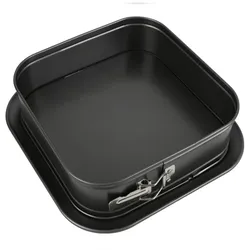
6x Backform quadratisch 24x24cm Backblech kochen backen Kuchen Küche HaushaltBackform quadratisch - aus Metall - mit Antihaftbeschichtung - Farbe: schwarz - temperaturbeständig bis max. +230°C - Maße innen (LxBxH) ca. 24 x 24 x 6 cm - Maße gesamt (LxBxH) ca. 28 x 28 x 8 cm Sie erhalten den angebotenen Artikel 6 mal.66,99 €*Versand: 0,00 €Sichere Weiterleitung zum Anbieter
-
Green, Lea: Vegan Kochen - Essen neu denkenVegan Kochen - Essen neu denken , Das Kochbuch "Vegan kochen - Essen neu denken" entführt dich in die wunderbare Rezeptwelt der pflanzlichen Küche. Über 95 Genussrezepte zeigen, wie eine frische, natürliche und vegane Ernährung durch alle Jahreszeiten hindurch aussehen kann: Fantasievoll, alltagstauglich, leicht und bekömmlich. Lea Green, vegane Profiköchin und Foodbloggerin, zelebriert in diesem Buch die ganze Vielfalt naturbelassener, pflanzlicher Lebensmittel und verwandelt sie in jeder Jahreszeit mit Leichtigkeit in wunderbare Wohlfühlgerichte, die einzigartig in Aroma, Vielfalt und Geschmack sind. Außerdem zeigt die Autorin, die selbst seit 2012 vegan lebt, in einem ganzen Kapitel raffinierte Dressings, Saucen und Marinaden. Im Kochbuch findest du darüber hinaus Einzelkapitel zum Einlegen und Fermentieren, zum Ziehen von Keimlingen und Sprossen sowie frisch gepresster Slow Juices. Entdecke leckere Alltages-Rezepte für fluffige Pancakes, zarte Crêpes, bunte Bowls, herzhafte Waffeln, ausgefallene Pizzen, verführerische Pasta, bunte Pickles, deftige Bratlinge, aromatische Galettes und ausgefallene Sprossengerichte. Vegane Naschkatzen dürfen sich auf vanilligen Käsekuchen ebenso freuen wie auf zarte Schoko-Crêpes, weiße Mousse-au-Chocolat-Tartelettes, fruchtige Muffins oder süße Joghurtschnitten. Und im Winterkapitel gibt es vielfältige Rezeptideen für köstliche vegane Weihnachts- und Festtage zu entdecken. Tauche mit Lea in eine bunte Genusswelt ein, die Geschmack und Gesundheit als Lebensgefühl feiert. Denn für die vegane Profiköchin bedeutet "Essen neu denken", heute für das eigene Wohlbefinden von morgen zu kochen und im Einklang mit den Jahreszeiten. , Sonstige > Zünd- & Glühanlagen , Erscheinungsjahr: 20240213, Produktform: Leinen, Autoren: Green, Lea, Redaktion: Green, Lea, Seitenzahl/Blattzahl: 215, Themenüberschrift: COOKING / Vegan, Keyword: Einfache Rezepte; Einlegen und Fermentieren; Frühlingsrezepte; Herstrezepte; Kochbuch; Kochen; Pflanzliche Ernährung; Saftpressen; Saisonal kochen; Slow Juicing; Sommerrezepte; Sprossen ziehen; Vegan kochen; Vegane Alltagsküche; Vegane Dressings und Saucen; Vegane Ernährung; Vegane Rezepte; Weihnachtsrezepte; saisonale lebensmittel, Fachschema: Allergie / Ernährung, Kochen, Backen~Kochen / vegetarisch, vegan~Veganismus - vegan, Fachkategorie: Vegane Küche~Sustainable food / cookery, Warengruppe: HC/Gesunde Küche/Schlanke Küche, UNSPSC: 49100000, Warenverzeichnis für die Außenhandelsstatistik: 49100000, Länge: 266, Breite: 205, Höhe: 22, Gewicht: 983, Produktform: Gebunden, Genre: Sachbuch/Ratgeber,29,90 €*Versand: 0,00 €Sichere Weiterleitung zum Anbieter
-
Was bedeutet Snapchat Bildschirmfoto?
Ein Snapchat Bildschirmfoto bedeutet, dass jemand ein Foto von einem Snap gemacht hat, indem er den Bildschirm seines Geräts abfotografiert hat. Dies kann geschehen, wenn der Absender nicht möchte, dass das Foto gespeichert oder weitergeleitet wird. Oft wird ein Bildschirmfoto als Verletzung der Privatsphäre angesehen, da die Bilder normalerweise nur für einen kurzen Zeitraum sichtbar sind. Es ist wichtig, die Privatsphäre anderer zu respektieren und keine Bildschirmfotos von Snaps zu machen, es sei denn, es ist ausdrücklich erlaubt. **
-
Was ist ein Bildschirmfoto?
Ein Bildschirmfoto ist eine digitale Aufnahme des aktuellen Bildschirminhalts eines Computers, Smartphones oder Tablets. Es kann verwendet werden, um den aktuellen Zustand eines Programms, einer Webseite oder einer anderen Anwendung festzuhalten und zu teilen. Bildschirmfotos können in verschiedenen Dateiformaten gespeichert werden, wie z.B. JPEG oder PNG. **
-
Wie erstelle ich Bildschirmfotos mit einer Bildschirmfoto-Software? Welche Bildschirmfoto-Software könnt ihr empfehlen?
Um Bildschirmfotos mit einer Bildschirmfoto-Software zu erstellen, musst du die Software herunterladen und installieren, dann das Programm öffnen und die gewünschte Taste oder Tastenkombination drücken, um das Bildschirmfoto aufzunehmen. Ich kann Snagit, Lightshot und Greenshot als empfehlenswerte Bildschirmfoto-Software empfehlen. **
-
Wie ändere ich das Bildschirmfoto?
Um das Bildschirmfoto zu ändern, musst du zuerst das gewünschte Bild auswählen, das du als neues Bildschirmfoto verwenden möchtest. Anschließend öffnest du die Einstellungen deines Geräts und suchst nach der Option "Hintergrund" oder "Bildschirmfoto". Dort kannst du dann das neue Bild auswählen und als Bildschirmfoto festlegen. Vergiss nicht, die Änderungen zu speichern, damit das neue Bildschirmfoto aktiviert wird. Wenn du Schwierigkeiten hast, das Bildschirmfoto zu ändern, kannst du auch in der Bedienungsanleitung deines Geräts nach weiteren Anweisungen suchen oder dich an den Kundensupport des Herstellers wenden. **
Ähnliche Suchbegriffe für Bildschirmfoto
-
Persen Verlag Regional essen - lokal kaufenMöchten Sie in Ihrer Klasse Umweltbewusstsein vermitteln? Mit den abwechslungsreichen Lernstationen dieser Unterrichtseinheit setzt sich Ihre Lerngruppe selbstständig und kindgerecht mit dem Thema "Regional essen - lokal kaufen" auseinander. Die Lernstationen können in den Klassenstufen 2 und 4 eingesetzt werden und bieten dreifach differenzierte Materialien, die Ihre Grundschulkinder durch spannende Inhalte und abwechslungsreiche Methoden kinderleicht an das Thema heranführen. Im digitalen Zusatzmaterial finden Sie Stationsschilder, eine Urkunde, einen Selbsteinschätzungs- sowie einen Beobachtungsbogen und einen Laufzettel im editierbaren Word-Format sowie die Lösungen.6,99 €*Versand: 0,00 €Sichere Weiterleitung zum Anbieter
-
Wie kann ich ein Bildschirmfoto machen?
Um ein Bildschirmfoto zu machen, kannst du die Tastenkombination "Druck" oder "Print Screen" auf deiner Tastatur verwenden. Dadurch wird ein Screenshot des gesamten Bildschirms erstellt. Du kannst auch die Tastenkombination "Alt + Druck" verwenden, um nur das aktive Fenster aufzunehmen. Das Bildschirmfoto wird dann in die Zwischenablage kopiert und kann in einem Bildbearbeitungsprogramm oder einer anderen Anwendung eingefügt und gespeichert werden. **
-
Wie kann ich ein Bildschirmfoto auf meinem Computer machen? Wie erstelle ich ein Bildschirmfoto auf meinem Smartphone?
Auf einem Computer kannst du ein Bildschirmfoto machen, indem du die Taste "Druck" oder "Print Screen" drückst und dann das Bild in ein Bildbearbeitungsprogramm einfügst. Auf einem Smartphone kannst du ein Bildschirmfoto machen, indem du gleichzeitig die Power-Taste und die Lautstärke-Taste drückst oder eine spezielle Tastenkombination verwendest, die von Hersteller zu Hersteller variieren kann. Das Bildschirmfoto wird dann in deiner Galerie gespeichert. **
-
Wie kann ein Bildschirmfoto unter Windows erstellt werden? Wie kann ein Bildschirmfoto auf einem Mac gemacht werden?
Unter Windows kann ein Bildschirmfoto durch Drücken der Taste "Druck" auf der Tastatur erstellt werden. Anschließend kann das Bild in ein Grafikprogramm oder in Paint eingefügt und gespeichert werden. Auf einem Mac kann ein Bildschirmfoto durch Drücken von "Cmd + Shift + 3" für den gesamten Bildschirm oder "Cmd + Shift + 4" für einen ausgewählten Bereich erstellt werden. Das Bild wird automatisch auf dem Desktop gespeichert. **
-
Wie erstellt man ein Bildschirmfoto auf einem Windows Computer? Kann man auch auf einem Smartphone ein Bildschirmfoto machen?
Um ein Bildschirmfoto auf einem Windows Computer zu erstellen, drücke die Taste "Druck" auf der Tastatur. Das Bildschirmfoto wird in die Zwischenablage kopiert und kann dann in ein Bildbearbeitungsprogramm eingefügt und gespeichert werden. Auf einem Smartphone kann man ebenfalls ein Bildschirmfoto machen, indem man gleichzeitig die Power-Taste und die Lautstärke-Taste drückt. **
* Alle Preise verstehen sich inklusive der gesetzlichen Mehrwertsteuer und ggf. zuzüglich Versandkosten. Die Angebotsinformationen basieren auf den Angaben des jeweiligen Shops und werden über automatisierte Prozesse aktualisiert. Eine Aktualisierung in Echtzeit findet nicht statt, so dass es im Einzelfall zu Abweichungen kommen kann. ** Hinweis: Teile dieses Inhalts wurden von KI erstellt.